
WordPress Website Setup
Gutenberg, Astra, Elementor & Co.: Welches WordPress Setup passt zu dir?
Wer eine neue Website plant, muss sich früher oder später entscheiden: Wo baue ich meine Website, und womit? Dabei stolpert man schnell über eine verwirrende Menge an Begriffen: Gutenberg, Astra, Spectra, Elementor, Thrive, Divi … und ganz am Anfang steht meist schon die Frage, ob es überhaupt WordPress sein muss oder ob nicht auch Wix, GoDaddy oder Joomla reichen würden.
Die ehrliche Wahrheit: Es gibt nicht das eine richtige WordPress Website Setup. Es gibt nur das Setup, das zu deinem Budget, deinem technischen Verständnis, deinem Anspruch an Design und deiner Bereitschaft passt, dich einzuarbeiten – oder eben nicht. Dieser Artikel soll dir helfen, genau das für dich herauszufinden. Ohne Fanboy-Gehabe, ohne „Tool XY ist Schrott“-Aussagen, sondern mit einem nüchternen Blick auf Vor- und Nachteile.
Lerne …

Du brauchst Hilfe beim Bau deiner Website?
Ich begleite dich gerne Schritt-für-Schritt zu deinem Auftritt im Netz.
Kurzer Sprachkurs: Was ist eigentlich was?
Bevor wir in den Vergleich einsteigen, kurz die Begriffe sortiert, damit wir alle vom Gleichen sprechen:
WordPress ist das Content-Management-System (CMS), also die Basis, auf der alles läuft.
Gutenberg ist der Block-Editor, der seit einigen Jahren fest in WordPress eingebaut ist. Du baust Seiten aus Blöcken (Text, Bild, Spalten, Buttons …), ganz ohne Zusatz-Plugin.
Ein Theme bestimmt Grundlayout, Typografie und Design-Rahmen deiner Seite. Manche Themes sind bewusst schlank gehalten, andere bringen viele eigene Einstellungsmöglichkeiten mit.
Ein Page Builder (wie Elementor, Thrive Architect oder Divi) ersetzt oder erweitert den Standard-Editor durch ein eigenes, oft visuelleres Baukastensystem mit deutlich mehr Design-Freiheit – und mehr Code im Hintergrund.
Ein Block-Plugin wie Spectra erweitert Gutenberg um zusätzliche, gestalterisch aufwendigere Blöcke, ohne dass du gleich einen kompletten Page Builder installierst.
Responsive Bearbeitung bedeutet, dass du Desktop-, Tablet- und Mobile-Ansicht getrennt voneinander gestalten kannst – zum Beispiel einen Block auf dem Handy ausblenden, eine Spaltenanzahl anpassen oder Abstände für kleine Bildschirme separat festlegen, ohne CSS schreiben zu müssen. Das klingt nach einem Detail, ist für die Praxis aber oft eines der wichtigsten Kriterien überhaupt – gerade weil der Großteil der Besucher viele Websites heute mobil aufruft.
Mit diesem Vokabular im Rücken schauen wir uns jetzt fünf gängige Kombinationen an.

1. WordPress + Gutenberg + schlankes Theme (z. B. GeneratePress, Blocksy, Pendant)
Das ist auch mein eigenes Setup, das ich im Kapitel „Mein persönliches Setup“ am Ende des Artikels noch ausführlicher beschreibe – deshalb kenne ich diese Kombination besonders gut und kann hier aus erster Hand berichten.
Hinweis zur Differenzierung: Während Themes wie Blocksy oder GeneratePress von Haus aus schon viele praktische Customizer-Optionen mitbringen, handelt es sich bei Themes wie Pendant um extrem minimalistische Skelett-Themes, die fast komplett auf eigene Design-Oberflächen verzichten.
Vorteile
Sehr schlanker Code: Dadurch kann die Website von sehr schnellen Ladezeiten profitieren.
Keine zusätzlichen Editor-Abhängigkeiten: Gutenberg ist fester Bestandteil des WordPress-Cores, es wird also kein separates Editor-Plugin benötigt.
Volle Kontrolle: Man arbeitet nah am „Rohzustand“ von WordPress, ohne dass ein zusätzlicher Page Builder die Inhaltsstruktur oder Codebasis stark beeinflusst.
Geringeres Potenzial für zusätzliche Konflikte: Da weniger zusätzliche Komponenten im Spiel sind, gibt es auch weniger mögliche Wechselwirkungen zwischen Theme, Plugins und Editor.
Kosteneffizient: Viele schlanke Themes sind kostenlos oder über eine einmalige, niedrige Lizenzgebühr erhältlich.
Geringes Vendor Lock-In: Da Gutenberg-Inhalte in der nativen WordPress-Inhaltsstruktur gespeichert und nicht an ein proprietäres System gekettet sind, fällt die Abhängigkeit geringer aus (wobei ein CMS-Wechsel dennoch Migrationsaufwand erfordert).
Nachteile
Eingeschränkter Gestaltungsspielraum: Komplexe, sehr individuelle Layouts erfordern mehr Handarbeit wie Custom CSS oder eigene Blöcke.
Grenzen für rein visuelles Arbeiten: Wer absolut code-frei und rein visuell arbeiten möchte, stößt hier sehr schnell an Grenzen.
Spezial-Layouts verlangen Mehraufwand: Aufwendige Sonderstrukturen (wie Sales-Pages) erfordern zusätzliche Blöcke oder Programmierwissen.
Steilere Lernkurve: Wer bisher nur Baukastensysteme wie Wix oder Jimdo kennt, muss sich zunächst an die Blocklogik von Gutenberg gewöhnen.
Schwache Responsive-Bearbeitung (Der größte Haken): Dem Standard-Gutenberg fehlen bislang viele komfortable, gerätespezifische Gestaltungsmöglichkeiten, wie sie einige Page Builder bieten. Je nach Theme oder zusätzlichen Block-Erweiterungen kann sich dieser Funktionsumfang jedoch deutlich erweitern.
Für wen geeignet:
Für alle, die Wert auf Geschwindigkeit, Stabilität und sauberen Code legen und bereit sind, sich etwas intensiver mit WordPress auseinanderzusetzen oder sich Unterstützung zu holen.
Eher nicht geeignet für:
Einsteiger, die möglichst ohne Einarbeitung und ohne CSS arbeiten möchten und erwarten, komplexe Layouts sowie gerätespezifische Anpassungen ausschließlich per Drag-and-drop erstellen zu können.
2. WordPress + Gutenberg + Astra
Hinweis zur Differenzierung: Astra ist deutlich umfangreicher als ein minimalistisches Theme wie Pendant, bleibt aber bewusst schlanker als ein vollständiger Page Builder. Es erweitert in erster Linie das Theme – nicht den Gutenberg-Editor selbst.
Vorteile
Große Verbreitung und Community: Astra ist eines der beliebtesten WordPress-Themes überhaupt und dementsprechend gut dokumentiert, mit großer Community.
Umfangreiche Design-Optionen im Customizer: Bringt viele fertige Design-Optionen direkt im Theme mit (Header-Varianten, Farbschemata, Typografie-Presets), ohne dass du dafür einen Page Builder brauchst.
Schneller Start durch Templates: Vorgefertigte Starter-Templates erleichtern den Einstieg deutlich.
Solide Performance: Vergleichsweise schlank und performant, auch wenn es etwas mehr Code mitbringt als ein sehr minimalistisches Theme.
Hohe Flexibilität für Erweiterungen: Gute Kompatibilität mit vielen Plugins und Page Buildern, falls du später doch erweitern willst, ohne das Theme zu wechseln.
Nachteile
Kosten für den vollen Funktionsumfang: Die volle Funktionalität (z. B. erweiterte Header-/Footer-Builder) ist oft an die Pro-Version gekoppelt, was zusätzliche Kosten bedeutet.
Mehr Einarbeitungsbedarf: Etwas mehr Einstellungsoptionen bedeuten auch etwas mehr Einarbeitung in die Theme-eigenen Menüs.
Eingeschränkter Gutenberg-Editor: Ohne Zusatz-Plugin (wie Spectra) bleibt Gutenberg für sehr individuelle Layouts weiterhin eingeschränkt.
Responsive Bearbeitung nur teilweise gelöst: Astra bringt für Header und Footer einen eigenen Builder mit, in dem du Elemente tatsächlich getrennt für Desktop, Tablet und Mobile gestalten kannst (z. B. anderes Logo oder andere Menüführung auf dem Handy) – ein klarer Vorteil gegenüber Setup 1. Für den eigentlichen Seiteninhalt gelten weiterhin die Möglichkeiten des Gutenberg-Editors. Zwar lassen sich einzelne Elemente mittlerweile auch geräteweise ein- oder ausblenden, eine durchgängige, komfortable Kontrolle über gerätespezifische Werte wie Abstände, Größen oder Layouts bieten Astra und die Standardblöcke allein aber weiterhin nicht. Dafür braucht es einen spezialisierten Page Builder oder ein Block-Plugin wie Spectra.
Für wen geeignet:
Für alle, die ein etwas komfortableres Setup mit mehr Design-Voreinstellungen wollen, ohne gleich zu einem vollen Page Builder zu greifen – ein guter Mittelweg zwischen „ganz schlank“ und „viel Gestaltungsfreiheit“.
Eher nicht geeignet für:
Alle, die den vollen Funktionsumfang ohne zusätzliche Kosten erwarten, oder die eine geräteweise Bearbeitung des eigentlichen Seiteninhalts (nicht nur Header/Footer) ohne Zusatz-Plugin brauchen.
3. WordPress + Gutenberg + Astra + Spectra
Hinweis zur Differenzierung: Astra sorgt als Theme für zusätzliche Design- und Layoutmöglichkeiten auf Theme-Ebene (z. B. Header, Footer und globale Gestaltung). Spectra erweitert dagegen den Gutenberg-Editor selbst um zahlreiche zusätzliche Blöcke und Gestaltungsmöglichkeiten. Beide erfüllen unterschiedliche Aufgaben und ergänzen sich deshalb sinnvoll.
Vorteile
Erweiterter Funktionsumfang für Blöcke: Spectra erweitert Gutenberg um deutlich mehr Blöcke (z. B. für Preistabellen, Testimonials, Countdown-Timer, Call-to-Action-Sections) – dadurch werden auch aufwendigere Layouts ohne echten Page Builder möglich.
Nähe zum WordPress-Kern: Spectra erweitert den bestehenden Gutenberg-Editor, statt ein vollständig separates Page-Builder-System einzuführen. Dadurch bleibt die Bearbeitung näher an der nativen WordPress-Struktur. Wie sich das auf die Performance auswirkt, hängt jedoch von den verwendeten Blöcken, Funktionen und der gesamten Website-Konfiguration ab.
Gleicher Hersteller: Astra und Spectra stammen vom selben Unternehmen (Brainstorm Force) und werden entsprechend aufeinander abgestimmt entwickelt.
Sinnvoller Mittelweg: Für alle, die mehr visuelle Gestaltungsmöglichkeiten wollen, aber möglichst nah an Gutenberg bleiben möchten. Inhalte bleiben weiterhin im Gutenberg-Editor bearbeitbar und werden nicht in einem komplett separaten Builder verwaltet.
Responsive Bearbeitung deutlich besser gelöst als bei den ersten beiden Setups: Spectra-Blöcke bringen eigene, für jedes Gerät separat einstellbare Werte mit (z. B. unterschiedliche Schriftgrößen, Abstände oder Spaltenzahlen für Desktop, Tablet und Mobile) sowie eine Sichtbarkeits-Funktion, mit der sich einzelne Blöcke gezielt auf bestimmten Geräten aus- oder einblenden lassen – ganz ohne dass du selbst CSS-Code schreiben musst.
Nachteile
Zusätzlicher Pflegeaufwand: Noch ein zusätzliches Plugin, also noch ein bisschen mehr, das aktuell gehalten und gepflegt werden muss
Begrenzte Design-Tiefe: Der Funktionsumfang ist zwar größer als bei purem Gutenberg, erreicht aber (noch) nicht die Design-Tiefe eines vollwertigen Page Builders wie Elementor.
Kosten für Pro-Funktionen: Manche der interessanteren Blöcke sind kostenpflichtig (Spectra Pro)
Update-Anfälligkeit und Konflikte (Ein wiederkehrendes Thema): Auch wenn Astra und Spectra aus demselben Haus stammen, kann es bei Updates – vor allem im Zusammenspiel mit vielen weiteren Plugins – immer wieder zu Kompatibilitätsproblemen zwischen WordPress, Astra und Spectra kommen, was eine gewisse Wachsamkeit bei Updates erfordert.
Beschränkte Responsive-Reichweite: Die geräteweisen Responsive-Funktionen gelten nur für Spectra-eigene Blöcke, nicht automatisch für alle Standard-Gutenberg-Blöcke
Für wen geeignet:
Für alle, die mit reinem Gutenberg schon fast zufrieden sind, aber gelegentlich ein paar mehr gestalterische Bausteine brauchen – ohne den kompletten Umstieg auf einen Page Builder.
Eher nicht geeignet für:
Alle, die maximale Design-Tiefe wie bei einem vollwertigen Page Builder erwarten, oder die möglichst wenige Plugins auf der Seite haben möchten.
4. WordPress + Elementor
Hinweis zur Differenzierung: Anders als Gutenberg oder Spectra ersetzt Elementor den Standard-Editor weitgehend durch einen eigenen visuellen Page Builder. Inhalte werden deshalb überwiegend innerhalb der Elementor-Struktur erstellt und verwaltet.
Vorteile
Intuitives Drag-and-Drop: Sehr visuelles und einfaches Arbeiten – man sieht praktisch in Echtzeit, was man baut.
Riesiges Ökosystem: Eine immense Auswahl an Vorlagen, Tutorials, Widgets und Drittanbieter-Erweiterungen steht zur Verfügung.
Enorme Design-Freiheit: Selbst komplexe, hochgradig individuelle Layouts lassen sich problemlos umsetzen.
Aktive Community: Dank der großen Nutzerbasis findet man für fast jedes Problem schnell eine Lösung oder Anleitung.
Niedrigschwelliger Einstieg: Auch für Menschen ohne Programmierkenntnisse hervorragend geeignet und leicht zugänglich.
Hervorragende mobile Kontrolle (Große Stärke): Du kannst zwischen verschiedenen Breakpoints wie Desktop, Tablet und Mobile wechseln und viele dafür vorgesehene Werte – etwa Abstände, Schriftgrößen oder Breiten – gerätespezifisch anpassen sowie Elemente auf bestimmten Geräten ausblenden. Dadurch bietet Elementor deutlich mehr visuelle Responsive-Kontrolle als der Gutenberg-Core allein.
Nachteile
Mehr Quellcode im Hintergrund: Erzeugt tendenziell mehr Code im Hintergrund, was sich – je nach Hosting und Optimierung – auf die Ladezeit auswirken kann
Kosten für den vollen Funktionsumfang: Nützliche Features wie der Theme Builder, Popup Builder oder zahlreiche Widgets sind der kostenpflichtigen Pro-Version vorbehalten.
Plugin-Abhängigkeit (Vendor Lock-In): Eine gewisse Abhängigkeit von Elementor entsteht dadurch, dass viele Inhalte in Elementors eigener Struktur gespeichert werden. Deaktivierst du Elementor, sind viele Inhalte nicht mehr wie gewohnt darstellbar, da sie in Elementors eigener Struktur gespeichert sind.
Gefahr von „Code Bloat“ bei Unsauberkeit: Bei unsauberer Nutzung (z. B. durch viele unnötig verschachtelte Container (oder ältere Sections) kann die Seite unübersichtlich und langsam werden
Risiko von Plugin-Konflikten: Es kann zu Kompatibilitätsproblemen mit anderen Plugins kommen, gerade wenn viele verschiedene Plugins gleichzeitig im Einsatz sind
Schwerwiegender Ausfall (Totalabsturz-Risiko): Da Elementor tief in die Darstellung der Seite eingreift, können schwerwiegende Fehler oder Konflikte dazu führen, dass das Layout vorübergehend stark beeinträchtigt wird. Im schlimmsten Fall wirkt die Seite optisch nahezu unbrauchbar, bis das Problem behoben ist.
Für wen geeignet:
Für alle, die maximale visuelle Freiheit und einen sehr niedrigschwelligen Einstieg wollen, denen Design-Vielfalt wichtiger ist als minimaler Code, und die bereit sind, in die Pro-Version zu investieren, wenn sie mehr Funktionen brauchen.
Eher nicht geeignet für:
Alle, für die Ladegeschwindigkeit oberste Priorität hat, oder die sich nicht dauerhaft an ein bestimmtes Plugin binden möchten, weil viele Inhalte in Elementors eigener Struktur gespeichert werden.
5. WordPress + Thrive (z. B. Thrive Theme Builder / Thrive Suite)
Hinweis zur Differenzierung: Während Elementor in erster Linie ein vielseitiger visueller Page Builder ist, richtet sich Thrive Suite gezielt an Websites mit Marketing- und Verkaufsfokus. Viele Funktionen sind von Anfang an auf Conversion, Leadgenerierung und digitale Produkte ausgelegt.
Vorteile
Starker Fokus auf Marketing & Conversion: Es sind von Haus aus zahlreiche Vorlagen für Landingpages, Opt-ins, Sales-Pages und Funnels integriert.
Alles-aus-einer-Hand-Paket: Thrive Suite bündelt mehrere aufeinander abgestimmte Tools und Funktionen – etwa Theme-Erstellung, Landingpages, Opt-ins, Quiz-Funktionen und je nach aktuellem Paket auch Testing- und Marketing-Funktionen.
Nahtloses Zusammenspiel: Die einzelnen Komponenten der Thrive Suite sind aufeinander abgestimmt und greifen ohne zusätzliche Integrationen ineinander.
Klare Ausrichtung auf Conversion: Der klare Schwerpunkt auf Conversion-Optimierung macht das Setup perfekt für alle, die aktiv verkaufen oder Leads generieren möchten.
Visuelles Arbeiten: Es bietet ein visuelles Arbeiten, das ähnlich intuitiv und direkt ist wie bei Elementor.
Zuverlässige mobile Kontrolle (Marketing-Vorteil): Thrive Architect bietet, ähnlich wie Elementor, eine eigene Geräte-Vorschau mit unabhängigen Einstellungen für Desktop, Tablet und Mobile sowie die Möglichkeit, Elemente je Gerät ein- oder auszublenden. Gerade für Landingpages und Funnels, bei denen die mobile Conversion entscheidend ist, ist das ein wichtiger Baustein.
Nachteile
Code- und Systemabhängigkeit: Wie bei Elementor erzeugt das Setup mehr Hintergrundcode und führt – ähnlich wie Elementor – zu einer stärkeren Bindung an das Thrive-Ökosystem.
Laufende Lizenzkosten: Läuft meist als Jahres- oder Mitgliedschaftslizenz statt als klassisch einmaliger Kauf, was langfristig Kosten mit sich bringt – aktuelle Preise solltest du direkt bei Thrive prüfen.
Überwältigende Funktionsfülle: Die Fülle an Funktionen kann am Anfang überfordern, wenn du nur eine einfache Website ohne Funnels brauchst
Ballast für reine Webseiten: Wer Thrive nur für Design nutzen möchte, „bezahlt“ quasi auch für Marketing-Funktionen, die er vielleicht (noch) nicht braucht
Für wen geeignet:
Für alle, deren Website vor allem ein Verkaufs- oder Marketing-Werkzeug ist – z. B. mit Funnels, Leadgenerierung, digitalen Produkten oder Coaching-Angeboten – und die von einem Gesamtpaket profitieren wollen, statt einzelne Tools zu kombinieren.
Eher nicht geeignet für:
Alle, die nur eine einfache, informative Website ohne Verkaufsfokus brauchen und dafür nicht in ein umfangreiches Marketing-Tool-Paket investieren möchten, oder die laufende Abo-Kosten vermeiden wollen.
Die 5 Setups auf einen Blick
Hinweis: Die Einordnung dient als grobe Orientierung. Wie schnell, flexibel oder aufwendig ein Setup im Einzelfall tatsächlich ist, hängt unter anderem vom Hosting, den eingesetzten Plugins, deren Qualität sowie einer sauberen Umsetzung ab.
Und was ist mit WordPress + Divi oder Beaver Builder?
Divi von Elegant Themes ist ebenfalls einer der bekanntesten Page Builder am Markt, mit einer großen Nutzerbasis, eigenem Theme-Builder und einer riesigen Vorlagenbibliothek. Damit habe ich persönlich allerdings keine praktische Erfahrung, weshalb ich hier keine fundierte Einschätzung aus erster Hand abgeben möchte. Wenn Divi für dich infrage kommt, lohnt sich ein Blick in aktuelle, unabhängige Vergleiche und Erfahrungsberichte, bevor du dich entscheidest.
Auch Beaver Builder taucht in diesem Zusammenhang häufig auf – ein weiterer etablierter Page Builder, der gerade in Kombination mit dem Astra-Theme sehr verbreitet ist. Wie bei Divi habe ich auch mit Beaver Builder persönlich keine praktische Erfahrung, kann also auch hier keine fundierte Einschätzung aus erster Hand liefern. Wenn Beaver Builder für dich infrage kommt, gilt dieselbe Empfehlung: Schau dir vor der Entscheidung aktuelle, unabhängige Vergleiche und Erfahrungsberichte an.
Hilfe für deine Entscheidung: Diese Fragen solltest du dir stellen
Statt dir zu sagen „nimm XY“, helfen dir vielleicht folgende Fragen, selbst auf eine Antwort zu kommen:
Wie wichtig ist mir Ladegeschwindigkeit im Vergleich zu maximaler Design-Freiheit?
Wenn Tempo für dich (oder für SEO) höchste Priorität hat, tendierst du eher zu schlanken Lösungen. Wenn dir ein sehr individuelles, aufwendiges Design wichtiger ist, lohnt sich ein Page Builder.
Verkaufe ich aktiv über meine Website (Funnels, Kurse, Coaching-Pakete)?
Dann könnte Thrive mit seinem Marketing-Fokus die Extra-Investition wert sein.
Wie viel Zeit will ich in die Einarbeitung stecken?
Page Builder wie Elementor sind oft schneller intuitiv nutzbar, reine Gutenberg-Setups erfordern anfangs mehr Verständnis für Blöcke und ggf. etwas CSS.
Wie ist mein Budget – einmalig oder laufend?
Manche Themes sind einmalig oder kostenlos, andere Tools (v. a. viele Page-Builder-Suiten) laufen als Jahresabo.
Möchte ich später wechseln können, ohne von vorne anzufangen?
Je „nativer“ dein Setup am WordPress-Kern bleibt (also je weniger proprietäre Builder-Strukturen im Spiel sind), desto einfacher ist in der Regel ein späterer Wechsel.
Wer kümmert sich langfristig um deine Website?
Wenn du deine Website später an eine virtuelle Assistenz, einen Mitarbeiter oder eine Agentur übergeben möchtest, kann auch das gewählte Setup eine Rolle spielen. Je nach Lösung fällt die Einarbeitung leichter oder erfordert spezielles Vorwissen.
Wie wichtig ist mir eine einfache und intuitive getrennte Bearbeitung von Desktop, Tablet und Mobile?
Der Großteil der Besucher ruft Websites heute mobil auf – wirkt deine Seite dort gequetscht, unübersichtlich oder abgeschnitten, wirkt sich das direkt auf Vertrauen, Verweildauer und im Zweifel auf Anfragen oder Verkäufe aus. Wenn du möglichst viele Layoutwerte bequem und ohne CSS für unterschiedliche Geräte anpassen möchtest, bieten Spectra, Elementor und Thrive weiterhin deutlich mehr Komfort als reine Gutenberg-Setups. Der Gutenberg-Editor entwickelt sich in diesem Bereich zwar kontinuierlich weiter, eine vollwertige responsive Bearbeitung wie bei spezialisierten Lösungen bietet er im Standard aber weiterhin nicht.
Es gibt hier kein objektiv „bestes“ Setup – sondern nur das Setup, das zu deinen Anforderungen, deinem Budget und deiner Arbeitsweise passt.
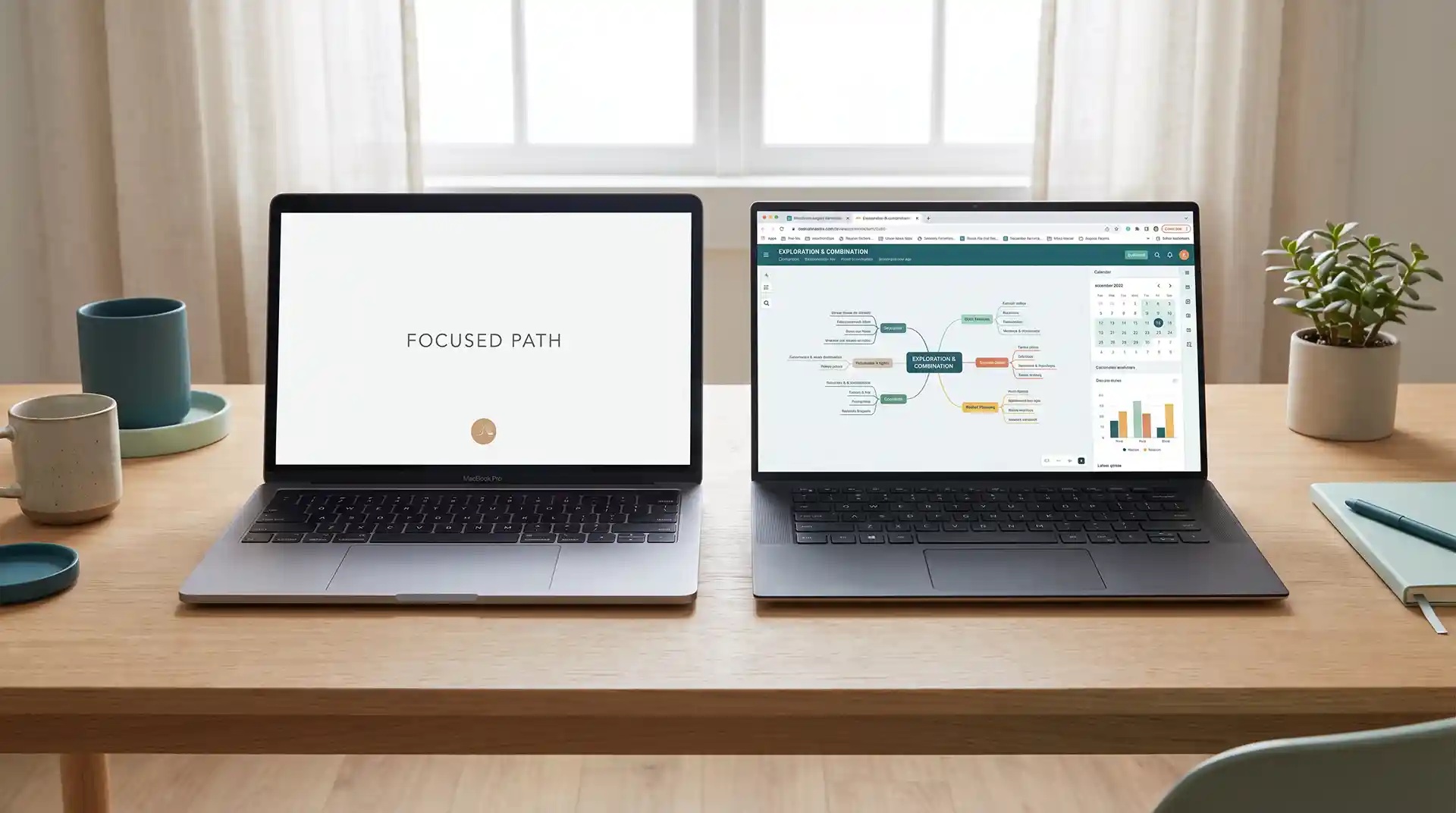
Und was, wenn man mehrere Optionen kombiniert?
Eine Frage, die schon ab und an mal in der Praxis auftaucht: Lohnt es sich, zum Beispiel die Angebotsseiten mit Elementor zu gestalten, aber die Blogbeiträge weiterhin mit Gutenberg zu schreiben? Kurze Antwort: Ja, das ist eine durchaus gängige und sinnvolle Strategie – aber sie bringt eigene Vor- und Nachteile mit.
Wie das technisch funktioniert
Page Builder wie Elementor oder Thrive Architect lassen sich pro einzelner Seite oder pro Beitrag aktivieren. Du kannst also je nach Seite oder Beitrag entscheiden, ob du den normalen WordPress-Editor oder den jeweiligen visuellen Builder verwendest. Nichts hindert dich daran, deine Angebots- oder Sales-Seiten mit einem Page Builder zu gestalten, während Blogartikel, About-Seiten oder andere eher inhaltslastige Seiten ganz normal mit Gutenberg entstehen.
Typische Kombinationen in der Praxis:
Blog & Standardseiten: Gutenberg + schlankes Theme, Angebots- und Sales-Seiten mit Elementor
Blog & Standardseiten: Gutenberg + Astra (+ Spectra), einzelne Funnel- oder Launch-Seiten mit Thrive
Gesamte Website: Schlankes Setup, ergänzt durch einen Page Builder für einzelne Landingpages
Vorteile
Du kannst inhaltslastige Bereiche wie Blogartikel und Standardseiten mit einem schlanken Gutenberg-Setup umsetzen und den zusätzlichen Funktionsumfang eines Page Builders gezielt dort einsetzen, wo du ihn gestalterisch wirklich brauchst.
Du zahlst unter Umständen nur für die Pro-Funktionen des Page Builders, nutzt ihn aber gezielt statt für die ganze Seite.
Blogartikel können ohne zusätzliche Builder-Strukturen schlank aufgebaut bleiben. Für SEO entscheidend sind daneben aber weiterhin unter anderem Inhalt, semantische Struktur, interne Verlinkung, technische Qualität und Nutzererfahrung.
Du kannst mit einer einzelnen, aufwendig gestalteten Seite experimentieren, ohne das gesamte restliche Setup umzustellen.
Nachteile
Zwei Editoren bedeuten zwei unterschiedliche Arbeitsweisen, die du oder dein Team beherrschen müsst – das erhöht die Einarbeitungszeit, gerade wenn mehrere Personen an der Seite arbeiten.
Farben, Schriftarten und Abstände zwischen Gutenberg-Bereichen und Page-Builder-Seiten können optisch leicht auseinanderdriften, wenn sie nicht bewusst über globale Einstellungen (z. B. gemeinsame Farbpalette, gleiche Schriftart) synchron gehalten werden.
Auch bei punktueller Nutzung bleibt der Page Builder als zusätzliches Plugin Teil des Systems. Das bedeutet zusätzlichen Wartungsaufwand durch Updates und Kompatibilitätsprüfungen. Je nach Builder, Version und Konfiguration können außerdem zusätzliche globale Assets oder Funktionen geladen werden, obwohl eine einzelne Seite nicht mit dem Builder erstellt wurde. Ob und wie stark sich das auf die Performance auswirkt, sollte deshalb konkret geprüft werden.
Bei einer späteren Deaktivierung des Page Builders sind ausgerechnet die mit ihm gebauten Seiten betroffen, während der Rest der Seite unverändert bleibt – das kann bei einem Wechsel zu Mehraufwand führen, weil eben nur ein Teil der Seite migriert werden muss.
Zusätzliche Kosten: Du zahlst weiterhin für Theme bzw. Plugins des schlanken Setups und zusätzlich für den Page Builder (oft dessen Pro-Version) – summa summarum meist teurer, als sich nur für eine der beiden Optionen zu entscheiden.
Für wen sich das lohnt:
Für alle, die den Großteil ihrer Website (Blog, Infoseiten) bewusst schlank halten wollen, aber für einzelne, conversion-kritische Seiten (Launches, Angebote, Funnels) auf mehr Design-Freiheit nicht verzichten möchten. Wichtig ist dabei vor allem, sich vorab Gedanken über ein einheitliches Grunddesign (Farben, Schriftarten) zu machen, damit der Wechsel zwischen den Bereichen für Besucher nicht sichtbar wird.
Warum WordPress und nicht Joomla, Wix, GoDaddy & Co.?
Neben der Frage „welches WordPress-Setup“ taucht oft eine Ebene davor auf: Muss es überhaupt WordPress sein? Hier ein neutraler Überblick über ein paar Alternativen:
Joomla ist wie WordPress ein klassisches, quelloffenes CMS und technisch durchaus leistungsfähig – gerade für komplexere, mehrsprachige oder sehr strukturierte Websites nutzen es manche Agenturen gerne. Der große Unterschied zu WordPress liegt vor allem im Ökosystem: Es gibt deutlich weniger Themes, Plugins, Tutorials und Dienstleister am Markt, was die Einarbeitung und spätere Erweiterung oft aufwendiger macht.
Wix und ähnliche Homepage-Baukästen sind geschlossene Systeme (SaaS-Plattformen, also Software-as-a-Service): Der Code läuft auf den Servern des Anbieters, ist proprietär (Closed-Source) und wird nicht selbst gehostet – anders als bei WordPress oder Joomla, die quelloffen sind und auf einem Hosting deiner Wahl laufen. Sie punkten mit einem sehr einfachen, visuellen Einstieg – ideal für alle, die möglichst schnell eine einfache Seite online haben wollen, ohne sich mit Hosting oder Updates zu beschäftigen. Der Preis dafür: Du bist an den Anbieter gebunden (proprietäres System), Design- und Funktionsgrenzen sind enger gesteckt, und ein späterer Umzug zu einem anderen Anbieter ist meist mit deutlich mehr Aufwand verbunden, da sich Inhalte nicht einfach exportieren lassen.
GoDaddy Website Builder (und vergleichbare Baukästen von Hosting-Anbietern) funktioniert ähnlich wie Wix: schnell, einfach, aber ebenfalls ein geschlossenes System mit begrenzter Erweiterbarkeit und eingeschränkter Portabilität deiner Inhalte.
Was WordPress von diesen Alternativen unterscheidet:
Eigentum und Unabhängigkeit: Bei einer selbst gehosteten WordPress-Website kannst du deinen Hosting-Anbieter frei wählen und später wechseln. Du hast weitreichende Kontrolle über Website-Dateien und Datenbank und bist mit deinem CMS nicht dauerhaft an einen einzelnen Hosting-Anbieter gebunden.
Größtes Ökosystem am Markt: Für praktisch jedes Problem gibt es ein Plugin, ein Tutorial oder jemanden, der sich damit auskennt – das erleichtert sowohl die Umsetzung als auch spätere Erweiterungen erheblich.
Flexibilität: Vom einfachen Blog bis zum komplexen Online-Shop oder Mitgliederbereich lässt sich mit WordPress fast alles abbilden – bei Baukästen stößt du bei komplexeren Anforderungen schneller an Grenzen.
SEO-Kontrolle: WordPress bietet in der Regel deutlich mehr technische Möglichkeiten zur Suchmaschinenoptimierung und lässt sich durch spezialisierte SEO-Plugins gezielt erweitern.
Der Nachteil:
WordPress erfordert etwas mehr Eigenverantwortung – für Updates, Sicherheit und die Auswahl der richtigen Tools. Genau deshalb lohnt sich am Anfang eine bewusste Entscheidung für ein Setup, das zu dir passt, statt sich planlos für „irgendein“ Theme oder Plugin zu entscheiden.
Soll ich meine Website von Grund auf von einem Programmierer erstellen lassen?
Wer ganz am Anfang steht, stolpert oft über die Frage: Soll ich mir eine Website von einer Agentur oder einem Programmierer komplett individuell von Null auf programmieren lassen? Das klingt im ersten Moment nach der Königsklasse – und bringt zweifellos enorme Stärken mit sich. Schaut man sich jedoch den langfristigen Betrieb im Alltag an, gibt es neben den klaren Vorteilen auch handfeste Haken, die man kennen sollte.
Vorteile: Was für eine individuelle Programmierung spricht
Absolute Maßarbeit: Du bekommst eine Website, die technisch und optisch bis ins letzte Detail auf deine individuellen Bedürfnisse zugeschnitten ist – ohne die Einschränkungen von Standard-Themes oder Baukästen.
Maximale Performance: Ein von Hand geschriebener, schlanker Code kann – richtig umgesetzt – extrem schnell laden, da kein überflüssiger Ballast im Hintergrund mitgeschleppt wird.
Entlastung bei der Erstellung: Du musst dich nicht durch technische Menüs klicken, sondern gibst das Konzept und das Design in professionelle Hände.
Nachteile: Warum Flexibilität auf der Strecke bleiben kann
Hohe Kosten in der Startphase: Maßgeschneiderte Programmierung ist eine Investition, die schnell ins Geld geht und für viele Gründer am Anfang das Budget sprengt.
Eingeschränkte Flexibilität im Alltag: Bei einer rein individuell programmierten Website ohne benutzerfreundliches CMS oder klar definierte Inhaltsbereiche bist du für viele Änderungen an den Entwickler oder die Agentur gebunden. Texte und Bilder können sich je nach Umsetzung zwar selbst bearbeiten lassen, neue Seitentypen, Layouts oder Funktionen erfordern jedoch häufig zusätzliche Entwicklung.
Abhängigkeit und Zeitverzögerung: Wenn du im laufenden Betrieb schnell reagieren willst – sei es für eine spontane Marketing-Aktion oder ein neues Angebot –, musst du auf freie Kapazitäten warten. Eigene, schnelle Anpassungen im „Do-it-Yourself“-Modus sind bei rein individuell programmierten Seiten ohne Programmierkenntnisse schlicht kaum möglich.
Eine individuell programmierte Website kann eine hervorragende Lösung sein, wenn das Konzept feststeht, besondere Funktionen benötigt werden und Budget für die langfristige Betreuung vorhanden ist. Wenn du jedoch gerade erst startest, flexibel bleiben, regelmäßig neue Inhalte veröffentlichen und kleinere Änderungen selbst vornehmen möchtest, kann eine rein individuell programmierte Lösung im Alltag schnell Grenzen setzen. Ob du Texte und Bilder selbst bearbeiten kannst, hängt dabei stark davon ab, ob eine benutzerfreundliche Verwaltungsoberfläche mitentwickelt wurde.
Die Frage ist deshalb nicht, ob eine Website individuell programmiert wurde oder nicht. Entscheidend ist, wie viel du später selbst ändern kannst und möchtest – und ob das System zu deiner Arbeitsweise passt.

Mein persönliches Setup: WordPress + Gutenberg + Pendant
Jetzt, wo du die Vor- und Nachteile aller Optionen kennst, möchte ich transparent machen, für welches Setup ich mich selbst entschieden habe und warum – nicht, weil es „das beste“ ist, sondern weil es zu mir und meinem Anspruch passt.
Warum WordPress:
Für mich war das eigentlich nie eine echte Frage. WordPress ist das bekannteste und am weitesten verbreitete CMS überhaupt, es bietet unheimlich viele Möglichkeiten, und für so gut wie jedes Problem gibt es bereits eine fertige Lösung, ein Plugin oder eine Anleitung dazu. Der Support – egal ob offizielle Dokumentation, Foren oder die Community – ist riesig. Dazu kommen gute SEO-Möglichkeiten, nahezu unendliche Erweiterbarkeit durch Plugins und eine Flexibilität, die kaum ein anderes System bietet. Und ganz wichtig: WordPress selbst und zentrale Bestandteile wie der Block-Editor werden gemeinsam mit WordPress kontinuierlich weiterentwickelt und aktualisiert.
Warum Gutenberg:
Auch hier war die Überlegung ähnlich: Der Block-Editor ist heute fester Bestandteil von WordPress Core und wird zusammen mit WordPress kontinuierlich weiterentwickelt und aktualisiert. Ich bin damit nicht auf einen zusätzlichen Page Builder eines Drittanbieters angewiesen, dessen Weiterentwicklung unabhängig von WordPress erfolgt. Ein weiterer Pluspunkt: Da Gutenberg-Inhalte in der WordPress-eigenen Inhaltsstruktur gespeichert werden und nicht zusätzlich an ein proprietäres Page-Builder-System gebunden sind, ist die Abhängigkeit von einem zusätzlichen Builder geringer. Ein Wechsel in ein anderes CMS kann trotzdem Anpassungs- und Migrationsarbeit erfordern.
Warum Pendant:
Bei der Theme-Wahl war mir vor allem ein super schlanker Quellcode wichtig – einfach, ohne Schnickschnack, mit schnellen Ladezeiten. Pendant liefert genau das. Dazu kam, dass ich ohnehin vorhatte, mein Design komplett selbst aufzubauen, statt mich auf eine fertige Vorlage zu verlassen – ein schlankes Theme ohne viel Eigenleben war für dieses Vorhaben genau die richtige, unabhängige Basis. Der einzige bewusst gewählte Nachteil: Von Haus aus bringt das Theme keine eigenen responsiven Bearbeitungsoptionen mit. Dafür bleibt an der einen oder anderen Stelle Raum für kleine Spielereien mit CSS – wo wäre denn sonst der Spaß?
Bewusst schlank, auch bei Plugins:
Ich verzichte zusätzlich ganz bewusst auf Zusatzblöcke wie Spectra oder ähnliche Block-Bibliotheken und arbeite wirklich nur mit den Standard-Blöcken, die WordPress und Gutenberg von Haus aus mitbringen. Auch sonst habe ich mir nur sehr, sehr wenige Plugins auf die Seite geholt. Das ist kein Zufall, sondern Prinzip: Je weniger zusätzliche Erweiterungen im Spiel sind, desto weniger Komponenten müssen gewartet und auf mögliche Konflikte geprüft werden. Auch die technische Komplexität bleibt überschaubarer. Für die tatsächliche Performance ist allerdings nicht allein die Anzahl der Plugins entscheidend, sondern vor allem, was sie laden und wie sauber sie entwickelt sind.
Mein Setup, nicht für jedermann:
Insgesamt ist mein Setup damit vor allem günstig und schlank. Der Preis dafür: Es limitiert mich in den Designmöglichkeiten deutlich stärker als ein Page Builder – und ohne zumindest ein bisschen CSS-Verständnis kommt man an manchen Stellen nicht ganz um Zusatzarbeit herum.
Dazu kommt aber auch eine persönliche Vorliebe: Ich stehe für den Grundsatz „weniger ist meist mehr“ und mich sprechen einfache, klar strukturierte und übersichtliche Designs mehr an als aufwendige, verschachtelte Layouts. Das passt nicht nur zu meiner Arbeitsweise, sondern sorgt aus meiner Sicht auch für eine verständlichere Website.
Meine Website ist für mich deshalb auch eine kleine experimentelle Spielwiese. Gerade weil sie technisch so reduziert aufgebaut ist, kann ich neue Ideen ausprobieren und deren Auswirkungen wesentlich besser beurteilen als in den oft deutlich komplexeren Kundensetups. So kann ich Veränderungen gezielt testen und Erfahrungen sammeln, die wiederum in meine Arbeit mit Kunden einfließen. Ob das auch für dich der richtige Weg ist? Wahrscheinlich eher nicht. Für viele dürfte ein etwas komfortableres Setup die praktischere Wahl sein. Letztlich hängt die Entscheidung aber ganz von deinen Zielen, deiner Arbeitsweise und deinen Prioritäten ab.
Fazit
Es gibt nicht das eine „beste“ Website-Setup – es gibt nur das Setup, das am besten zu deinen Prioritäten passt: Geschwindigkeit, Design-Freiheit, Budget, Marketing-Fokus oder Einfachheit. Wenn du dir über deine Antworten auf die oben genannten Fragen klar wirst, wird die Entscheidung deutlich leichter.
Nicht jeder möchte seine Website als Spielwiese verstehen – und das muss auch gar nicht sein. Für die meisten soll sie vor allem zuverlässig funktionieren und sich ohne unnötigen Aufwand pflegen lassen. Genau deshalb gibt es heute so viele unterschiedliche Lösungen. Entscheidend ist nicht, dem aktuellen Trend zu folgen, sondern ein Setup zu wählen, das langfristig zu dir, deiner Arbeitsweise und deinen Zielen passt.
Wenn du dir bei der Wahl deines Setups unsicher bist, starte lieber mit einer Lösung, die deine aktuellen Anforderungen erfüllt. Ein späterer Ausbau ist oft einfacher als ein unnötig komplexer Start.

Eine gute Website muss nicht nur gefunden werden — sie muss auch überzeugen. Was das konkret bedeutet, und worauf du dabei achten solltest, erfährst du in „Warum ist eine gute Website so wichtig?“

Weißt du, welche deiner Plugins deinen PageSpeed-Score wirklich drücken? Was der Score misst, worauf es Google tatsächlich ankommt und wann sich eine Optimierung lohnt, erfährst du im Artikel „Website PageSpeed & Core Vitals.

Du willst mehr solche Themen entdecken? In meiner Artikelsammlung erhältst du in leicht verständlichen Beiträgen mehr Input zum Thema Website. Schau vorbei und such dir das Thema aus, das dich am meisten beschäftigt
Du brauchst Hilfe beim Bau deiner Website?
Ich begleite dich gerne Schritt-für-Schritt zu deinem Auftritt im Netz.